
Документация DATA DISTRICT

Как прошить DMA-карту
Подготовка сервисного подключения, выбор драйвера и скрипта, запись BIN-файла и проверка результата.
9 минут Обновлено 12 августа 2026 Проверено DATA DISTRICT DMA
Для прошивки подключите карту через сервисный порт JTAG, установите подходящий драйвер и используйте скрипт, соответствующий модели и интерфейсу карты.
У вас DMA-карта 75T или 100T?
Для этих моделей подготовлена отдельная инструкция с параметрами FPGA и записью через JTAG.
1. Установка драйвера
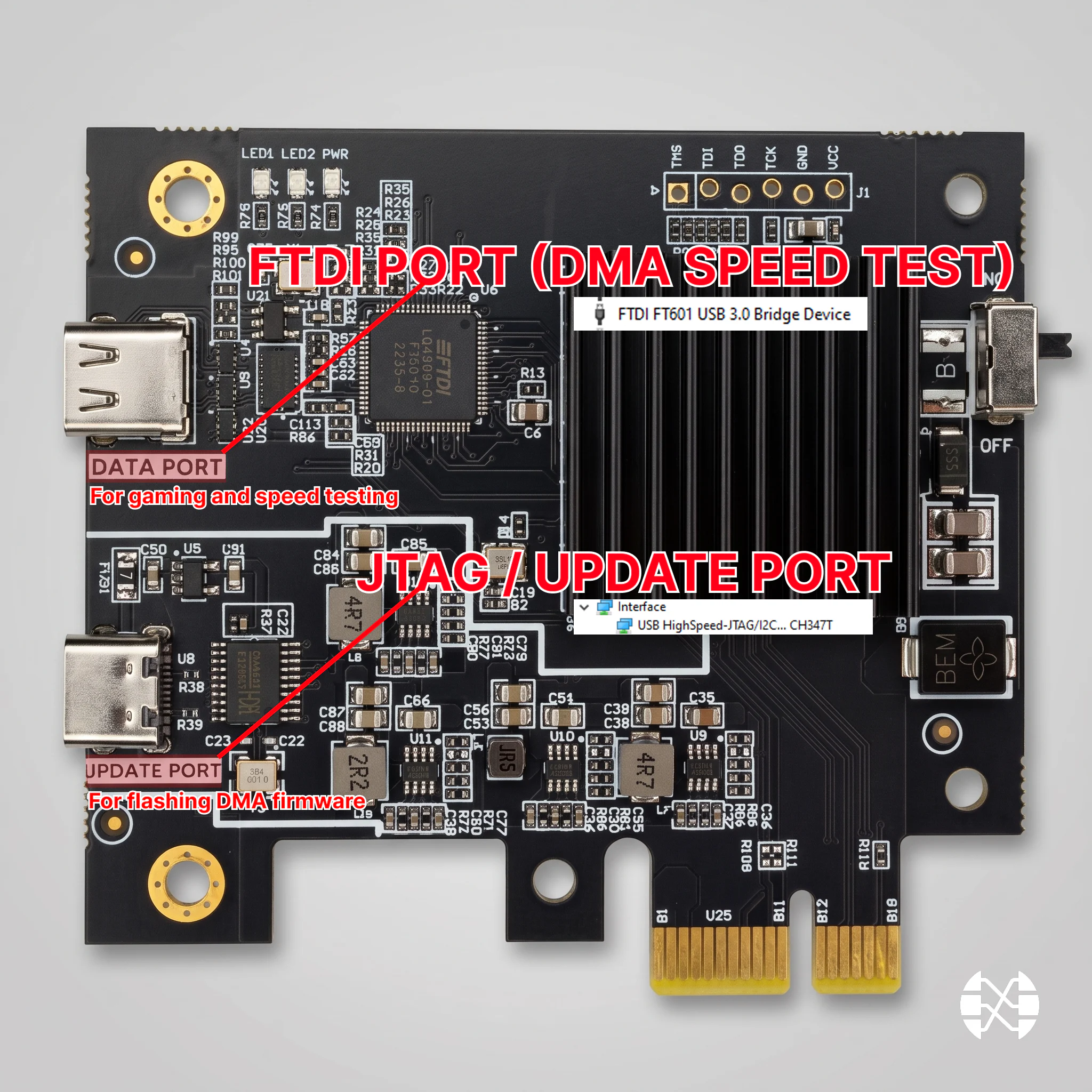
- 1Подключите кабель Type-C к разъёму JTAG / CFG / Update. Сервисный порт расположен ближе к материнской плате.
- 2Скачайте единый архив DATA DISTRICT DMA и полностью распакуйте папку
DATA DISTRICT DMA. - 3Для интерфейса RS232 запустите из корня архива
ZadigDrivers.exe, выберите Option → List All Devices и установите драйвер для Quad RS232-HS (Interface 0). - 4Для интерфейса CH347 запустите из корня архива
JtagDrivers.exeи установите его от имени администратора.
Обязательно распакуйте архив в папку. Запуск инструментов прямо из архива может привести к ошибке при прошивке или получении DNA.
2. Подготовка файла
- 1Для обычной записи откройте папку
DATA DISTRICT DMA\FlashCard Tool. Для некоторых ревизий поддержка может указать папкуDATA DISTRICT DMA\Ocdcaptanidma-4.0-flash-tool. - 2Скопируйте приобретённый BIN-файл в папку инструмента, которую указала поддержка для вашей модели DMA-карты.
- 3Проверьте имя BIN-файла. Примеры:
pcileech_squirrel_top.binилиpcileech_enigma_x1_top.bin. Карты M2 35T прошиваются файлом в форматеpcileech_squirrel_top.bin.
3. Выбор скрипта
| Модель DMA-карты | Скрипт |
|---|---|
| Captain DMA 75T / Stark DMA 75T / MVP DMA 75T | flash_ch347_75t |
| MVP DMA 35T / LeetDMA 35T / Terminator P1 35T | flash_ch347_35t |
| CaptainDMA 3.0 / 4.0 / 4.1 35T | flash_rs232_35t |
| Screamer M2 R03/R04 35T | flash_rs232_35t |
| Squirrel PCIe Screamer 35T | flash_rs232_35t |
| FPGA 35T / Hack DMA 35T / Ducks 35T / GhostDMA 35T | flash_ch347_75t |
Если вашей модели или ревизии нет в таблице, не выбирайте скрипт приблизительно. Сначала уточните интерфейс и подходящий способ записи у поддержки.
4. Запись и завершение
- 1Запустите выбранный скрипт и дождитесь сообщения
success. - 2Полностью выключите игровой компьютер — не выполняйте быструю перезагрузку.
- 3Переставьте кабель Type-C из JTAG в порт DATA, расположенный дальше от материнской платы.
- 4Подождите 5 секунд и включите игровой компьютер.
Если сразу после запуска скрипта сектора показывают 0 ms вместо 100–300 ms, запись не произошла. Полностью перезагрузите игровой ПК или переподключите USB на втором компьютере и повторите проверку.
Готово: после успешной записи, смены порта на DATA и холодного запуска карта готова к повторной проверке.
Нужна помощь
Не получилось выполнить инструкцию?
Опишите модель DMA-карты, материнскую плату, версию Windows и приложите снимок ошибки.