
Документация DATA DISTRICT

Как прошить DMA-карту 75T или 100T
Отдельная пошаговая инструкция для DMA-карт на FPGA 75T и 100T: подключение через JTAG, выбор модели чипа, настройка инструмента и проверка записи.
Этот порядок предназначен только для DMA-карт на FPGA 75T и 100T. Прошивка выполняется со второго компьютера через сервисный порт JTAG / Update и отдельный инструмент записи.
Поддерживаемые FPGA
Xilinx Artix-7 75T и 100T. Для 35T используйте общий гайд и подходящий вашей карте инструмент.

Что понадобится
Второй ПК, USB-кабель передачи данных, установленный JTAG-драйвер, инструмент для 75T / 100T и полученный BIN-файл.
1. Подготовка
- 1Уточните семейство FPGA своей карты: 75T или 100T. Модель должна точно совпадать с параметром в инструменте.
- 2Сохраните полученный файл прошивки с расширением
.binв отдельную папку на втором компьютере. - 3Скачайте единый архив DATA DISTRICT DMA и полностью распакуйте папку
DATA DISTRICT DMA. Не запускайте программы прямо из ZIP- или RAR-архива. - 4Закройте программы, которые могут обращаться к DMA-карте, и временно отключите переход компьютеров в спящий режим.
2. Подключение через JTAG
- 1Включите оба компьютера: игровой и второй ПК.
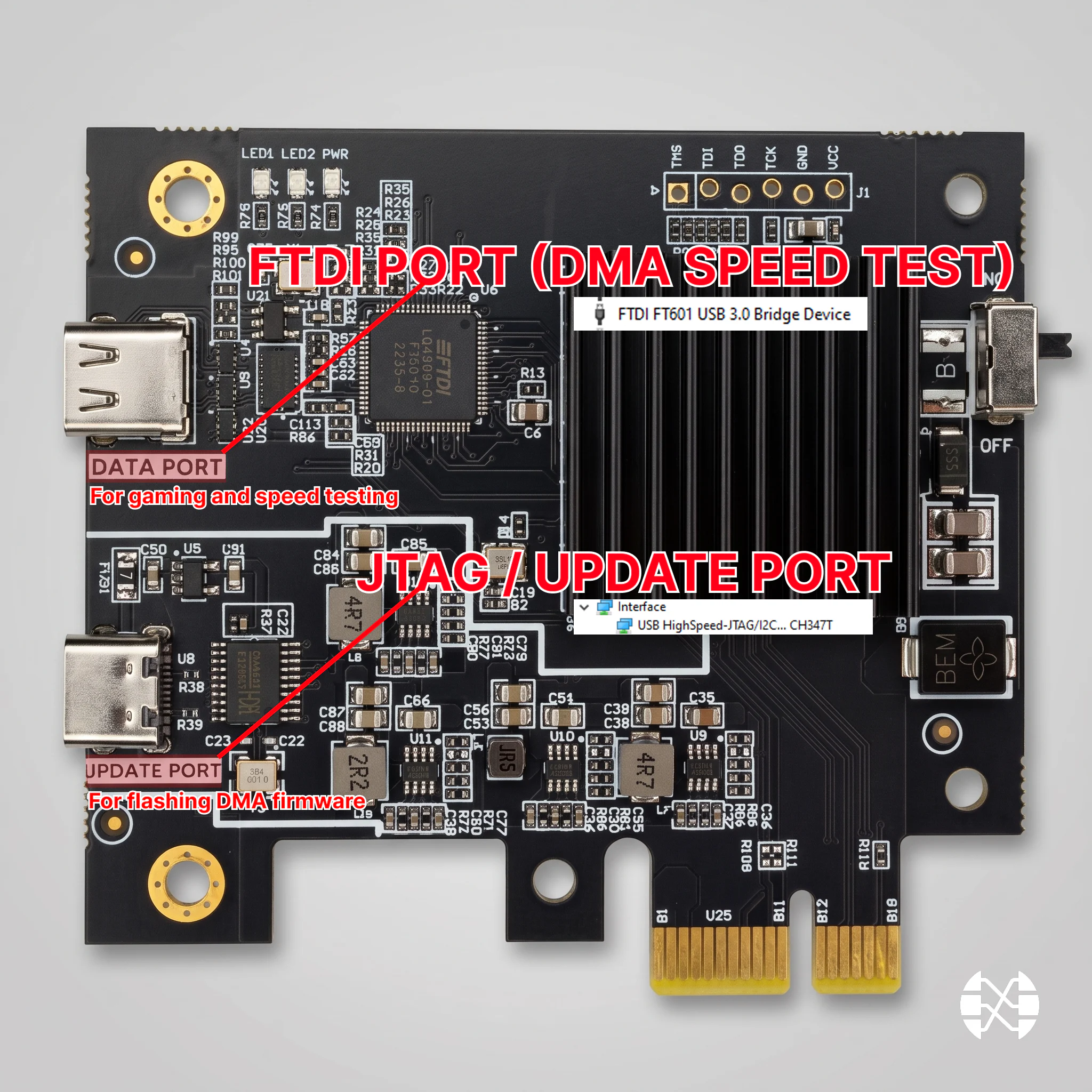
- 2Подключите USB-кабель передачи данных к сервисному разъёму JTAG / Update на DMA-карте.
- 3Второй конец кабеля подключите ко второму компьютеру. Для стабильной записи предпочтителен прямой USB-порт без переходников и USB-хаба.
- 4Запустите файл
DATA DISTRICT DMA\JtagDrivers.exeи установите драйвер от имени администратора. Убедитесь, что устройство появилось в «Диспетчере устройств» без предупреждающего значка.
3. Параметры 75T и 100T
Откройте папку DATA DISTRICT DMA\CH347FPGATool, запустите CH347FpgaDownloadTool.exe от имени администратора и заполните параметры строго по модели FPGA:
xc7a75t, для 100T — xc7a100t. Остальные два значения одинаковы.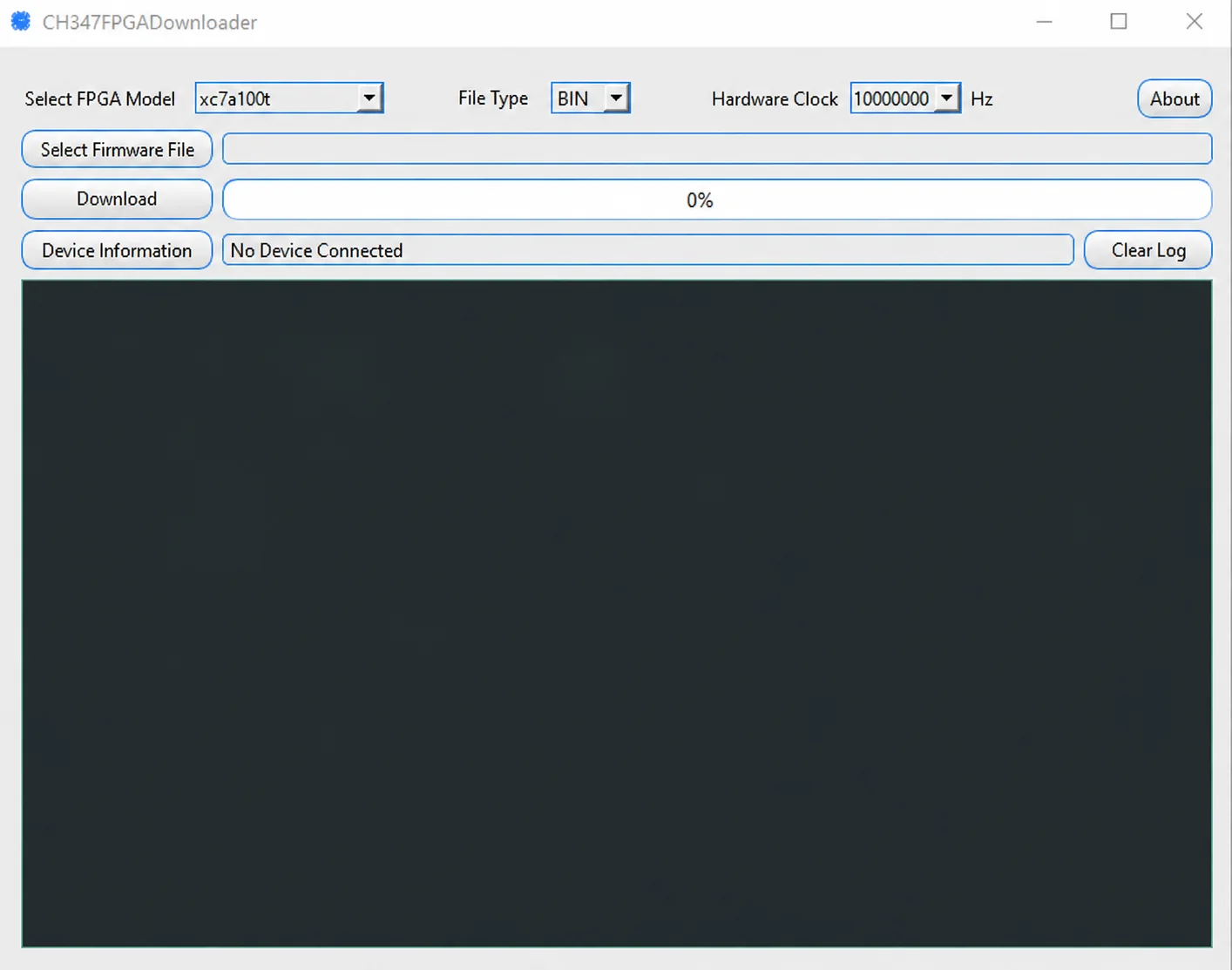
4. Запись прошивки
- 1Нажмите кнопку выбора файла под полем FPGA и укажите приобретённый BIN-файл.
- 2Ещё раз сверьте выбранную модель FPGA, формат
BINи значение10000000. - 3Нажмите Flash / Download и дождитесь завершения. Во время записи не закрывайте инструмент, не отключайте USB-кабель и не выключайте второй ПК.
- 4Успешная запись подтверждается заполненной до 100% шкалой и сообщением об успешном завершении.
5. Проверка результата
- 1Закройте инструмент и безопасно отключите USB-кабель от сервисного JTAG / Update-порта.
- 2Подключите кабель ко второму порту DATA / FTDI, который используется для обычной работы и DMA Test.
- 3Выполните холодный запуск основного компьютера: включите его после полного выключения, а не через быструю перезагрузку.
- 4Запустите полный DMA Test на втором компьютере и проверьте чтение, скорость и стабильность соединения.
Нужна помощь
Не получилось выполнить инструкцию?
Опишите модель DMA-карты, материнскую плату, версию Windows и приложите снимок ошибки.