
Документация DATA DISTRICT
Установка MAKCU
Пошаговая установка MAKCU: правильное подключение к двум компьютерам, установка драйвера CH343, настройка COM-порта и прошивка через MAKCU AIO Tool.
Выполните настройку по порядку: сначала подключите MAKCU, затем установите драйвер и назначьте COM-порт, после чего прошейте левую и правую стороны устройства через AIO Tool.
1. Подключение MAKCU
Расположите устройство разъёмами к себе и подключите кабели слева направо по схеме ниже.
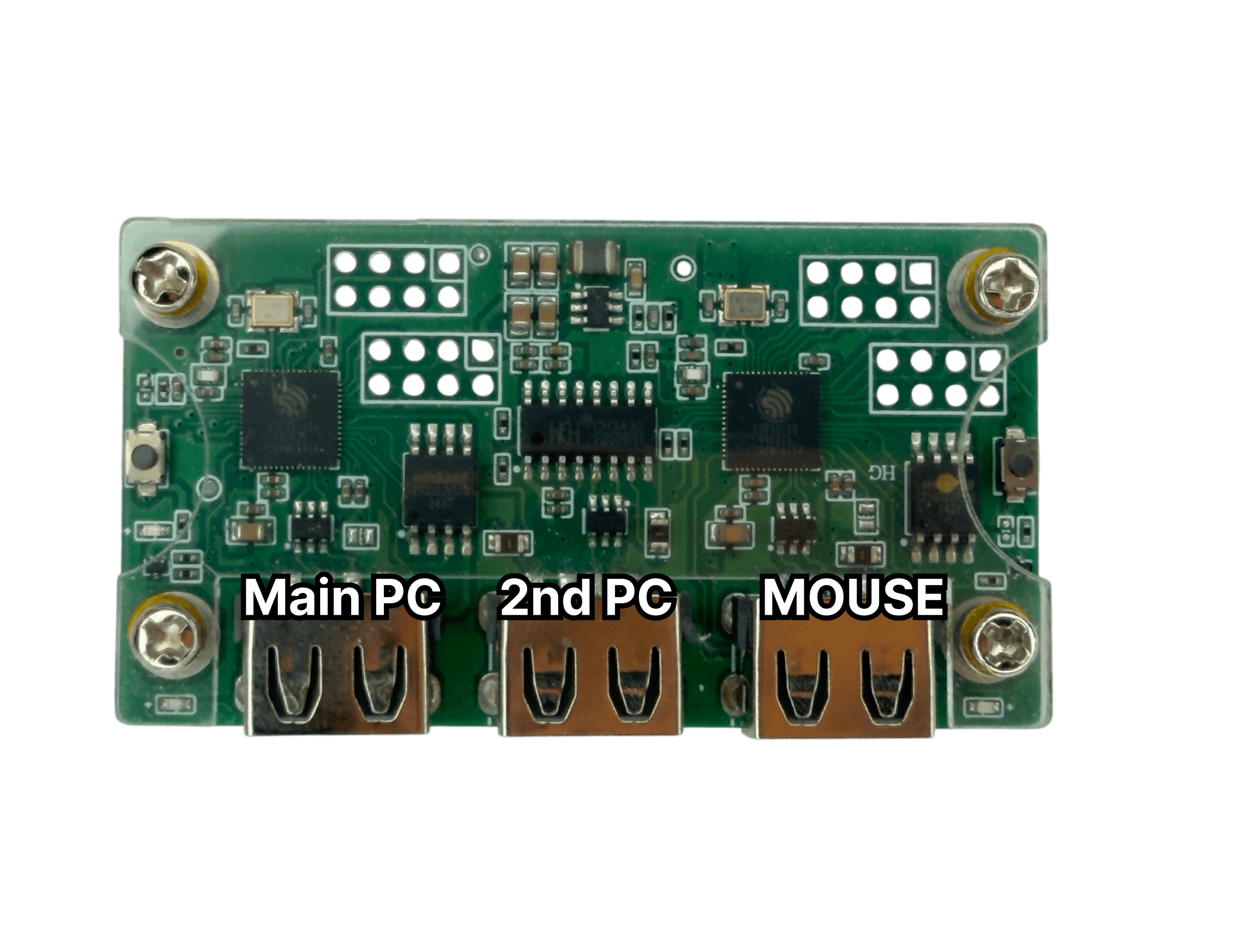
Левый разъём
01Основной ПК
Подключите левый кабель MAKCU к основному компьютеру.
Средний разъём
02Второй ПК
Подключите средний кабель к компьютеру, с которого выполняются настройка и прошивка.
Правый разъём
03Мышь
Подключите кабель мыши к правому разъёму MAKCU.
2. Установка драйвера MAKCU
Установите драйвер на втором компьютере — именно через него AIO Tool будет определять MAKCU.
- 1Скачайте единый архив DATA DISTRICT DMA и полностью распакуйте папку
DATA DISTRICT DMA. - 2Откройте папку
DATA DISTRICT DMA\MAKCU\CH343 Driver. - 3Нажмите правой кнопкой мыши по файлу
CH343SER.INFи выберите «Установить».
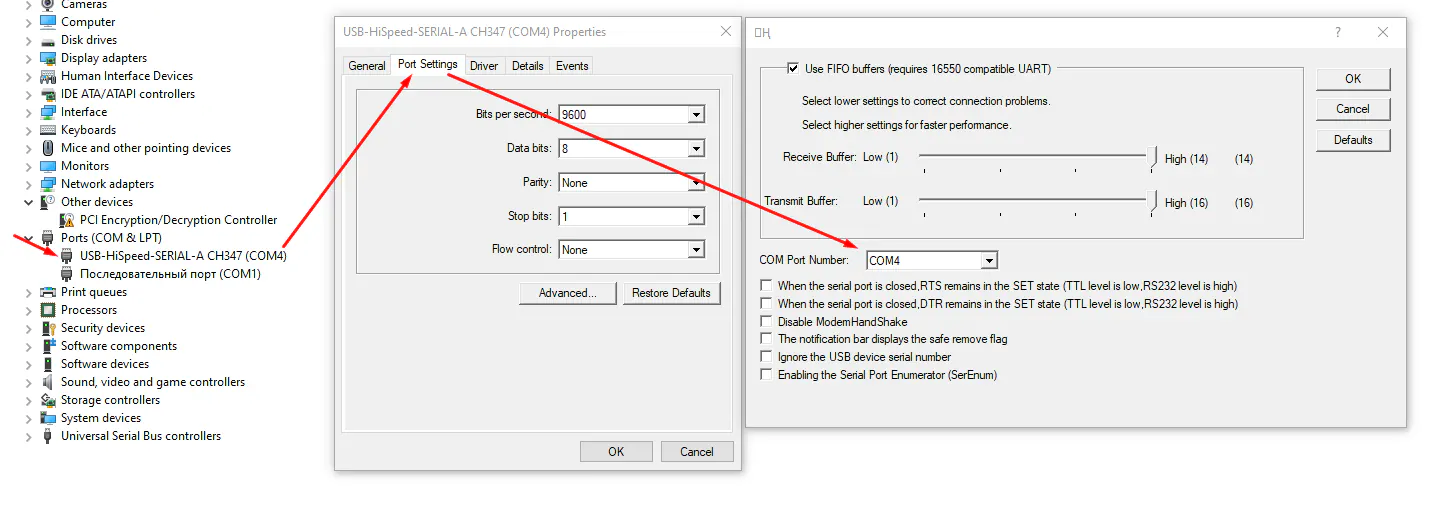
3. Настройка COM-порта на втором ПК
- 1На втором ПК откройте «Диспетчер устройств».
- 2Разверните раздел «Порты (COM и LPT)».
- 3Нажмите правой кнопкой по COM-устройству MAKCU и выберите «Свойства».
- 4Откройте вкладку «Параметры порта» и нажмите «Дополнительно».
- 5Назначьте свободный номер COM-порта ниже 10 — от COM1 до COM9.
- 6Нажмите OK, чтобы сохранить изменения.
4. Прошивка MAKCU
Прошивка выполняется с дополнительного компьютера. Во время работы AIO Tool распаковывает временные файлы локально, поэтому не запускайте его на основном ПК.
Второй ПК
Запускайте AIO Tool только на дополнительном компьютере.
AIO Tool
Откройте в архиве папку DATA DISTRICT DMA\MAKCU\MAKCU Flash и запустите MAKCU.exe.
Один USB-кабель
Во время прошивки подключается только одна сторона MAKCU за раз.
Корпус (если установлен)
Если MAKCU находится в 3D-печатном корпусе, снимите верхнюю крышку, потянув её строго вверх. Если плата поставляется без корпуса, пропустите этот шаг.
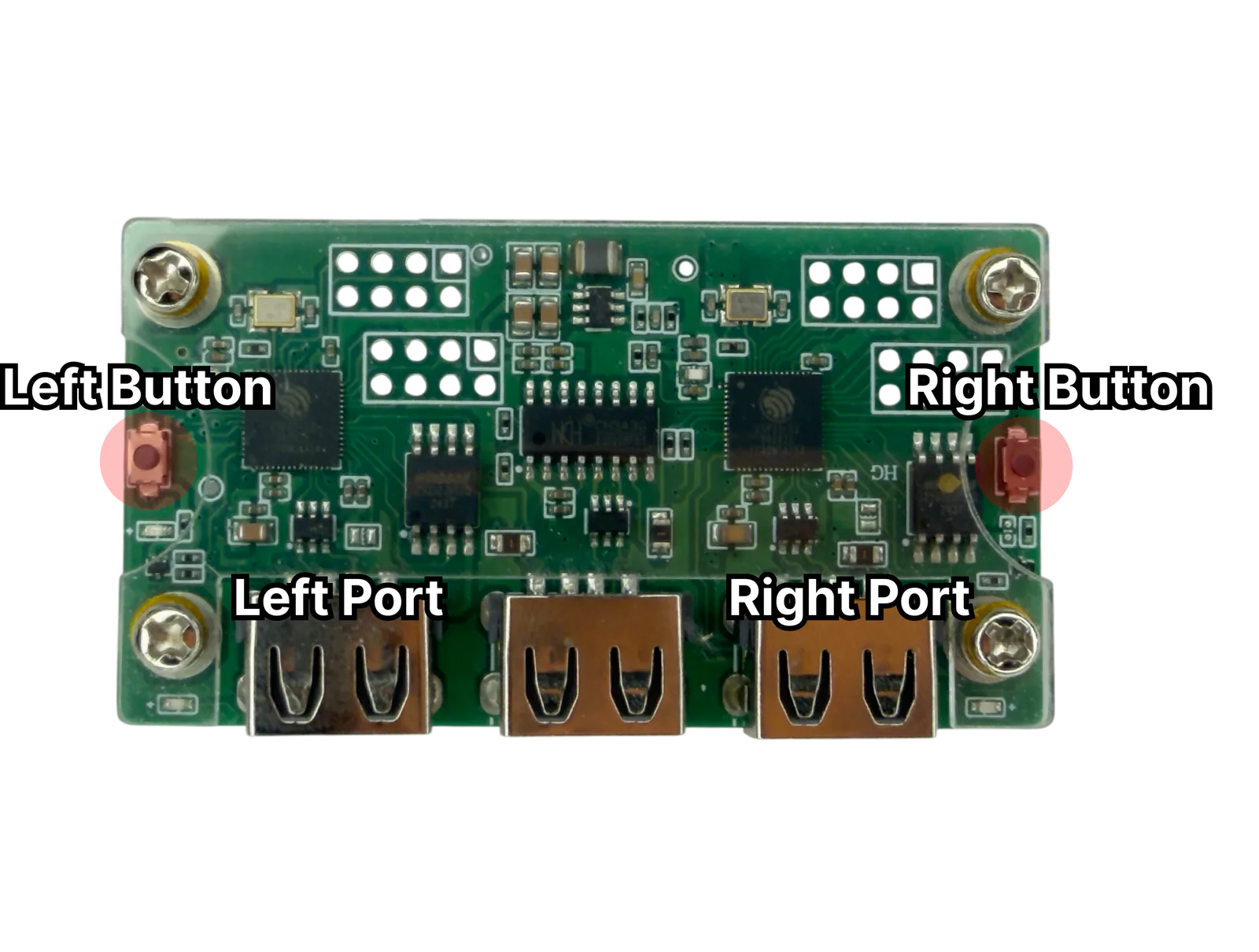
Ориентиры на плате
Кнопки и разъёмы для прошивки
Для каждой стороны используйте кнопку и USB-разъём с одной стороны платы: левую пару для первого этапа, правую — для второго.
Этап 01
Левая сторона
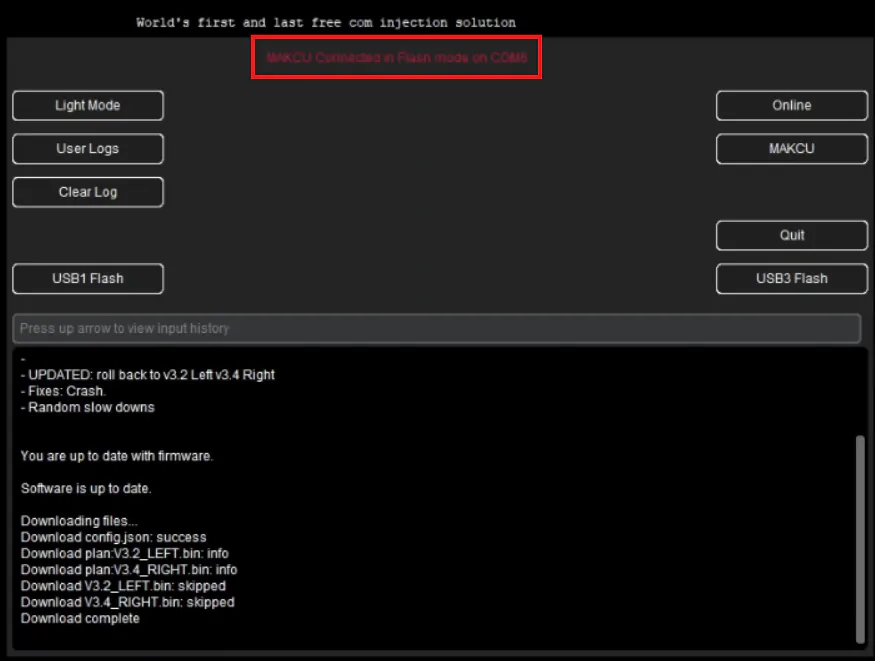
- 01Зажмите левую кнопку на плате.
- 02Не отпуская кнопку, подключите USB-кабель к левому разъёму.
- 03Дождитесь сообщения «MAKCU Connected in Flash mode» в AIO Tool.
- 04Нажмите «USB1 Flash» и дождитесь полного завершения записи.
- 05Отключите USB-кабель от левого разъёма.
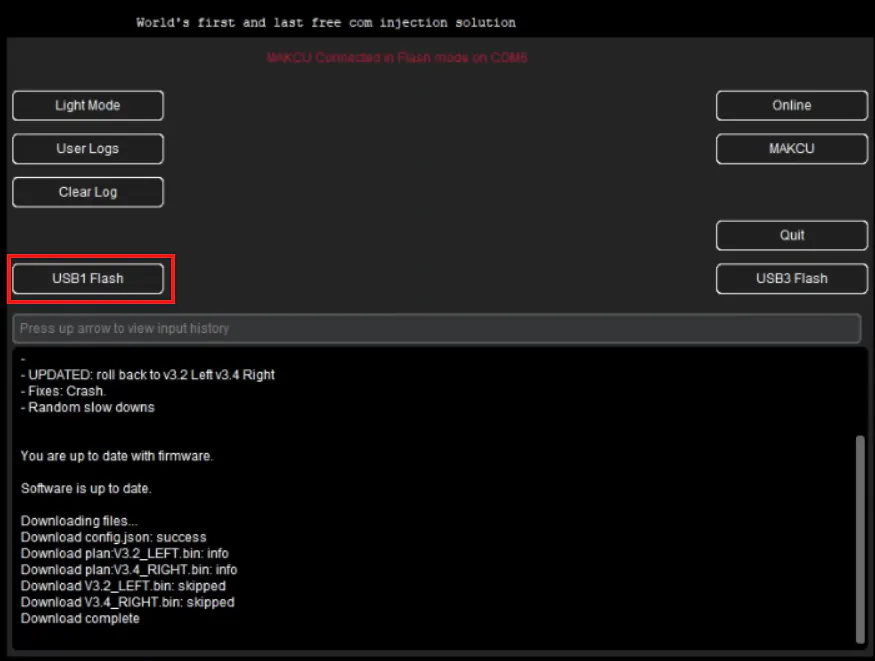
Команда в AIO Tool
USB1 Flash
Этап 02
Правая сторона
- 01Зажмите правую кнопку на плате.
- 02Не отпуская кнопку, подключите USB-кабель к правому разъёму.
- 03Убедитесь, что устройство определилось в режиме прошивки.
- 04Нажмите «USB3 Flash» и дождитесь полного завершения записи.
- 05Отключите кабель после окончания прошивки.
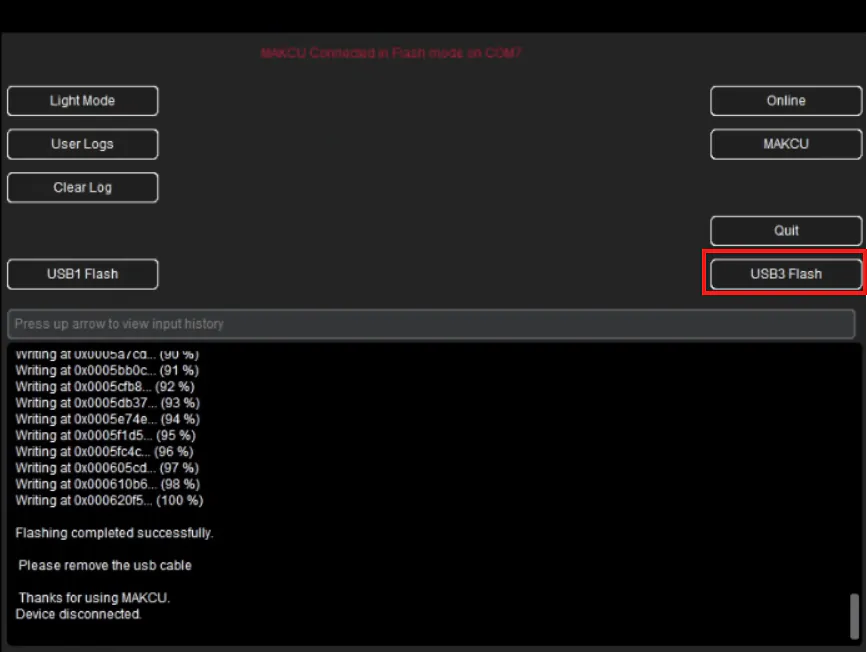
Команда в AIO Tool
USB3 Flash
Нужна помощь
Не получилось выполнить инструкцию?
Опишите модель DMA-карты, материнскую плату, версию Windows и приложите снимок ошибки.